快速部署
环境准备
- Python >= 3.11
- pip
- Docker (如使用 Docker 部署)
构建步骤
第 1 步:准备一份智能体的代码
为了对目标智能体进行访问控制,你需要有一份该智能体的代码。这里以 LangChain 为例,编写一个最简单的 Zero Shot ReAct 智能体。
1. 安装 LangChain
pip install langchain==1.2.18
pip install langchain-openai==1.2.1
本指南以 LangChain 1.2.18 版本为例,你也可以使用其他方式构建智能体。
2. 编写智能体代码
from langchain.agents import create_agent
from langchain.tools import tool

LLM_API_KEY = "<YOUR KEY>"         # Fill this manually
LLM_MODEL_NAME = "gpt-5.4-mini"

@tool
def retrieve_doc(id: int) -> str:
    """Retrieve a document by integer id."""
    return f"DOC#{id}: This is a mocked document body."

@tool
def send_email_to(doc: str, addr: str) -> str:
    """Send a document to an email address."""
    return f"Email has sent to {addr}: {doc}"

def build_llm():
    from langchain_openai import ChatOpenAI

    return ChatOpenAI(
        api_key=LLM_API_KEY,
        model=LLM_MODEL_NAME,
        temperature=0,
    )

def build_agent():
    return create_agent(
        model=build_llm(),
        tools=[retrieve_doc, send_email_to],
        system_prompt=(
            "You are a zero-shot ReAct style agent. Decide which tool to use, "
            "observe tool results, and continue until the user's task is complete."
        ),
    )

def run(agent, prompt):
    print("===================================")
    print(f"Prompt: {prompt}")
    result = agent.invoke(
        {
            "messages": [
                {
                    "role": "user",
                    "content": prompt,
                }
            ]
        }
    )
    print(f"Output: {result["messages"][-1].content}")
    print("===================================\n")

if __name__ == "__main__":
    agent = build_agent()

    run(agent, "Please retrieve document id=0 and send it to admin@example.com.")
    run(agent, "Please retrieve document id=0 and send it to alice@example.com.")
第 2 步:在智能体代码中导入访问控制客户端
你需要在前面编写的智能体代码基础上导入我们的访问控制客户端,以便于与中控服务进行通信,传递智能体当前的运行状态,并接受中控服务的访问控制指令。
1. 安装 AgentGuard 的访问控制客户端 SDK
git clone https://github.com/WhitzardAgent/AgentGuard.git
cd AgentGuard
pip install -e .
2. 导入访问控制客户端
下面是基于第 1 步编写的智能体代码,导入我们的访问控制客户端后的完整示例代码,标 🚩 符号的地方是客户端的插入位置:
from langchain.agents import create_agent
from langchain.tools import tool

# 🚩 Import the AgentGuard client SDK
from agentguard import Guard, Principal

LLM_API_KEY = "<YOUR KEY>"         # Fill this manually
LLM_MODEL_NAME = "gpt-5.4-mini"

@tool
def retrieve_doc(id: int) -> str:
    """Retrieve a document by integer id."""
    return f"DOC#{id}: This is a mocked document body."

@tool
def send_email_to(doc: str, addr: str) -> str:
    """Send a document to an email address."""
    return f"Email has sent to {addr}: {doc}"

def build_llm():
    from langchain_openai import ChatOpenAI

    return ChatOpenAI(
        api_key=LLM_API_KEY,
        model=LLM_MODEL_NAME,
        temperature=0,
    )

def build_agent():
    return create_agent(
        model=build_llm(),
        tools=[retrieve_doc, send_email_to],
        system_prompt=(
            "You are a zero-shot ReAct style agent. Decide which tool to use, "
            "observe tool results, and continue until the user's task is complete."
        ),
    )

def run(agent, prompt):
    print("===================================")
    print(f"Prompt: {prompt}")
    result = agent.invoke(
        {
            "messages": [
                {
                    "role": "user",
                    "content": prompt,
                }
            ]
        }
    )
    print(f"Output: {result["messages"][-1].content}")
    print("===================================\n")

if __name__ == "__main__":
    agent = build_agent()

    # 🚩 Load the guard client
    guard = Guard(
        remote_url="http://<Control Server IP>:38080",      # Replace with your control server IP and port
        mode="enforce",
        fail_open=False,
    )

    # 🚩 Create a principal for the agent
    principal = Principal(
        agent_id="langchain-remote-demo",
        session_id="langchain-remote-session",
        role="default",
        trust_level=1,
    )

    # 🚩 Start a session with the principal
    guard.start(principal=principal, goal="langchain remote runnable host demo")

    # 🚩 Attach the guard to the LangChain agent
    guard.attach_langchain(agent)

    try:
        run(agent, "Please retrieve document id=0 and send it to admin@example.com.")
        run(agent, "Please retrieve document id=0 and send it to alice@example.com.")
    finally:
        # 🚩 Close the guard
        guard.close()
Guard(): 用于定义中控服务器地址、这部分需要与中控服务的配置保持一致,详见 部署 AgentGuard 中控服务Principal(): 用于定义智能体的身份,包括智能体的 ID、会话 ID、角色、信任级别等。这些信息将被用于访问控制策略编写时面向特定属性构建约束guard.start(): 用于启动访问控制会话,将智能体的身份与任务目标关联起来,开始与中控服务进行通信。需要在智能体执行任务前调用guard.attach_langchain(): 用于将访问控制客户端与 LangChain 智能体实例关联起来。不同智能体平台需要调用不同的 adapter,针对其他平台的处理方法请参考后续章节guard.close(): 用于关闭访问控制会话,释放资源。需要在智能体执行完所有任务后调用
第 3 步:在中控服务器上编写策略并启动中控服务
该项目采用 C/S 架构,访问控制的所有管理操作,包括智能体的状态监控、策略配置、策略执行、访问控制指令下发等,都需要在中控服务器上进行。该架构尤其有利于一个组织内部有多套智能体资产时,能够统一管理。
虽然中控服务和智能体可以运行在同一个主机上,但是我们建议中控服务单独部署在一台主机上,以提高系统的可扩展性。下面的教程默认你选择了一台独立的主机来搭载中控服务。
首先,在中控服务器上克隆本项目
git clone https://github.com/WhitzardAgent/AgentGuard.git
cd AgentGuard
1. 为智能体编写一套访问控制策略
我们刚才编写的智能体包含两个工具:retrieve_doc 和 send_email_to,分别用于检索特定 id 的文档,以及将文档内容发送到指定的邮箱地址。假设我们希望信任级别小于 2 的智能体在执行任务时,只能将 id 为 0 的机密文件发送给 admin@example.com 邮箱,发送到其他地址一律不允许,我们可以创建一个策略文件:
mkdir -p rules

cat <<EOF > rules/block_email_send.rules
RULE: block_untrusted_email_send
TRACE: Retriever -> ...? -> Mailer
CONDITION: Retriever.name == "retrieve_doc"
           AND Mailer.name == "send_email_to"
           AND Retriever.id == 0
           AND Mailer.addr != "admin@example.com"
           AND principal.trust_level < 2
POLICY: DENY
Severity: high
Category: data_exfiltration
Reason: "Low-trust principal cannot send document 0 to non-admin recipients"
EOF
AgentGuard 为智能体的访问控制策略专门设计了一套 DSL 语法,我们将在DSL基本结构章节中详细介绍它。
2. 部署 AgentGuard 中控服务
我们提供了 Docker 部署和源码部署两种方式。
Docker 部署 【推荐方式】
你需要先自行安装 Docker。
Docker 部署相当简单,只需要在项目根目录下执行以下命令即可:
./scripts/start.sh -d
中控服务默认监听在 38080 端口。
我们还提供了 UI 界面,支持可视化的方式监控智能体运行状态,审计策略执行记录,以及支持通过交互式的方式配置访问控制策略。对于新手来说,我们推荐使用 UI 界面来管理智能体的访问控制。您可以在浏览器中访问 http://localhost:8080 来查看 UI 界面。
下面是通过 UI 界面,以交互式方式配置访问控制策略的展示图:
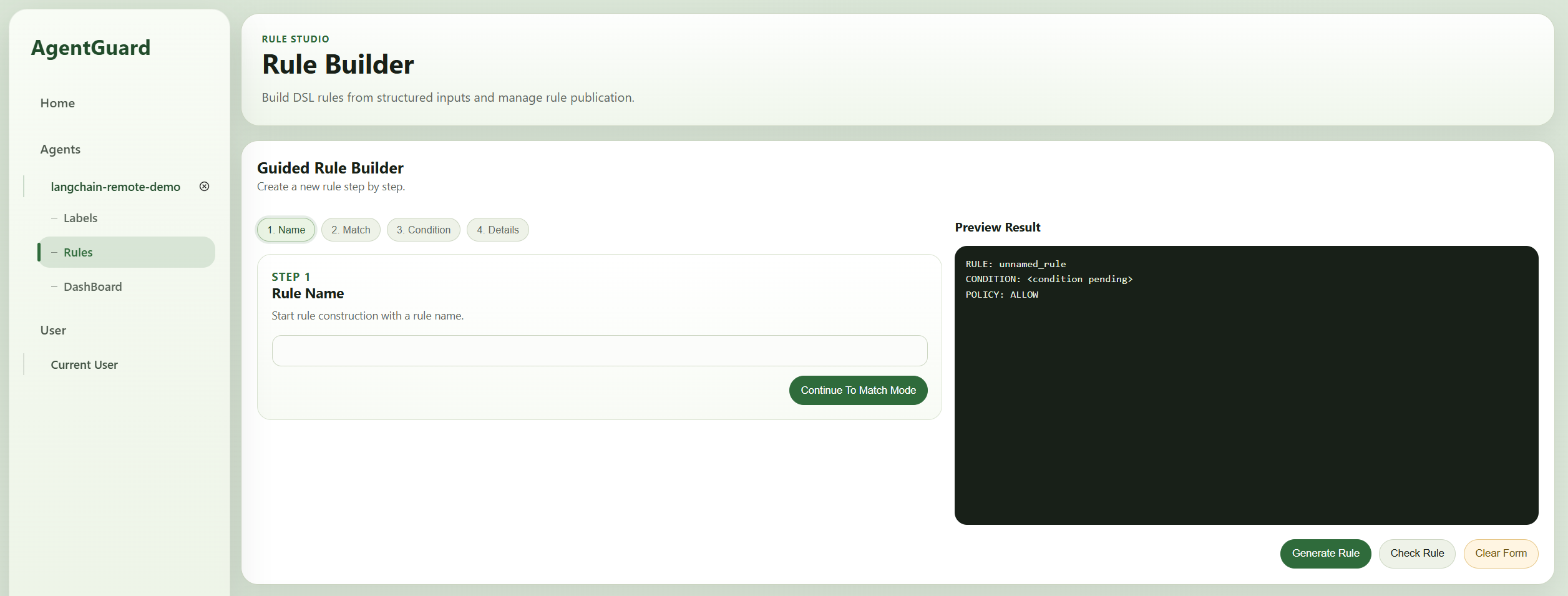
我们将在策略快速配置章节中详细介绍如何通过交互式方式配置访问控制策略。
源码部署
若选择源码部署,你需要手动安装依赖
pip install -e ".[server]"
接着启动中控服务
python -m agentguard serve \
    --host 0.0.0.0 \
    --port 38080 \
    --policy rules/block_email_send.rules
--port: 中控服务监听的端口号--policy: 访问控制策略的文件路径,可通过--policy fileA --policy fileB ...指定多个策略文件
你也可以启动 UI 界面
python frontend/app.py
通过访问 http://localhost:8008 来查看 UI 界面。
第 4 步:运行智能体代码
回到搭载智能体的主机,运行智能体代码:
python <LANGCHAIN_AGENT_FILE>
预期行为是:智能体在执行第一次任务时,机密文件发给了 admin@example.com 邮箱,任务得以成功执行。在执行第二次任务时,智能体尝试将机密文件发送给 alice@example.com,将会弹出异常,拒绝执行。
预期输出结果如下:
===================================
Prompt: Please retrieve document id=0 and send it to admin@example.com.
Output: Done — document 0 was retrieved and sent to admin@example.com.
===================================

===================================
Prompt: Please retrieve document id=0 and send it to alice@example.com.
Traceback (most recent call last):
  File "...", line 83, in <module>
    run(agent, "Please retrieve document id=0 and send it to alice@example.com.")
  ...
    raise DecisionDenied(
agentguard.models.errors.DecisionDenied: block_untrusted_email_send
During task with name 'tools' and id 'ab34afab-e0f3-14f6-7517-bba2e47f0ea6'