快速配置
对于普通用户来说,最方便快捷的办法是使用我们提供的 UI 界面,通过交互式的方式来配置策略。UI 界面大量采用下拉框选择的方式,减少了用户的策略配置负担。
打开 UI 界面,选择 Agents 选项卡,可以看到当前所有连接到中控服务的智能体。
注意:你必须要让智能体主动连接到中控服务,才能发现智能体并后续为它配置策略。
目前我们发现 LangChain 智能体已连接到中控服务,如图所示:
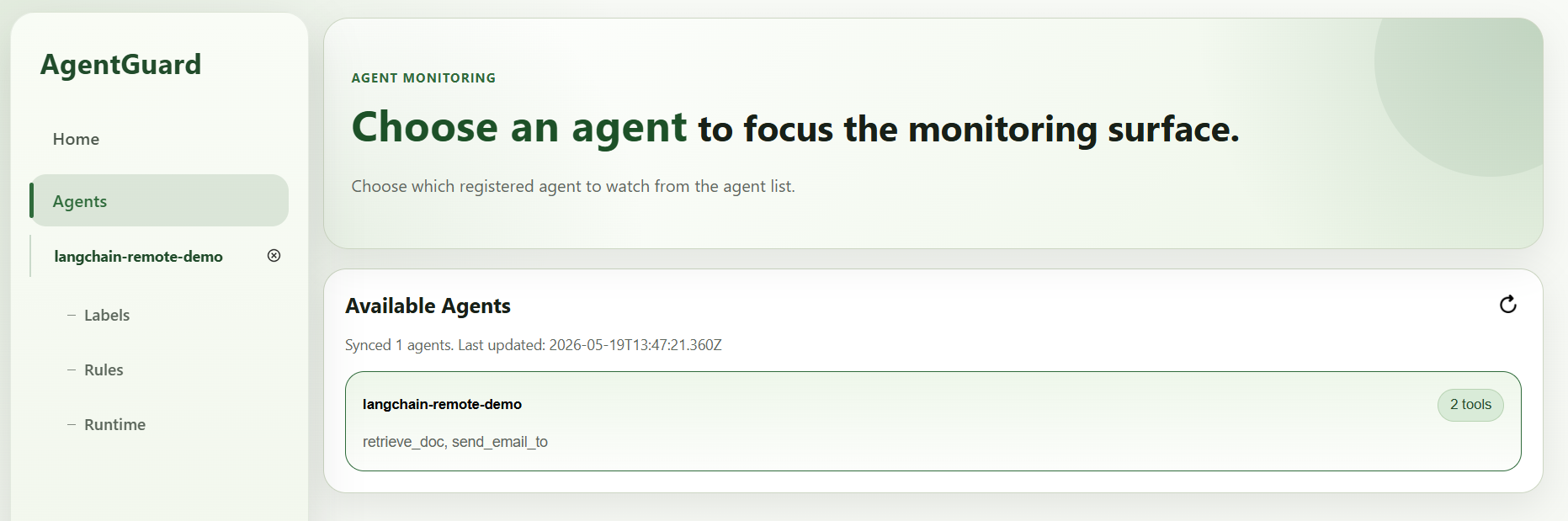
系统能够自动识别到该智能体有两个内置工具,分别为 retrieve_doc 和 send_email_to。
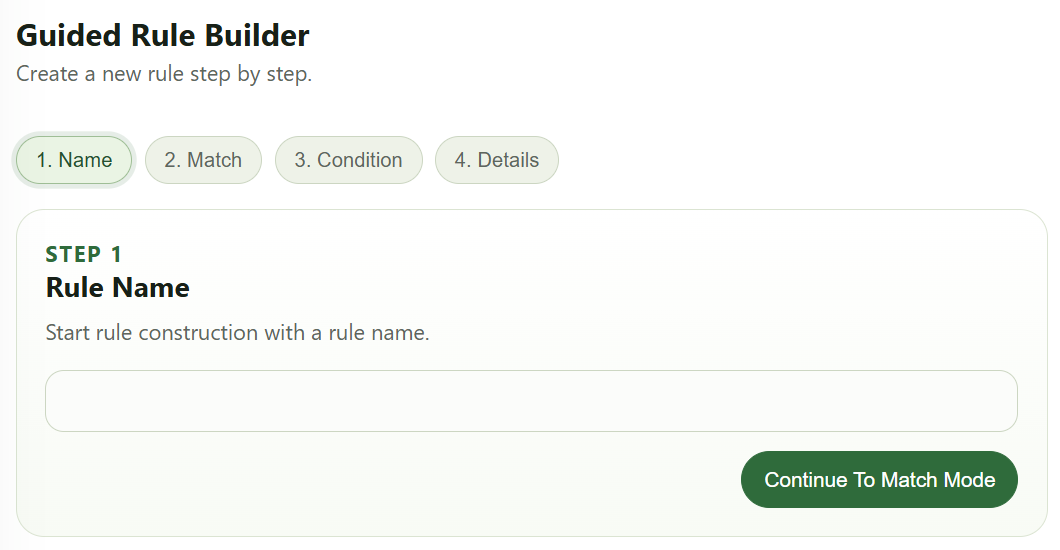
我们点击左侧的 Rules 选项卡,进入交互式策略配置界面。我们希望从 retrieve_doc 工具中获取的 id 为 0 的文档内容(模拟机密文件),只能发送到 admin@example.com 这个邮箱。从图中我们可以看到,UI 界面将从填写规则名开始,通过四个步骤,一步一步引导用户完成策略配置。
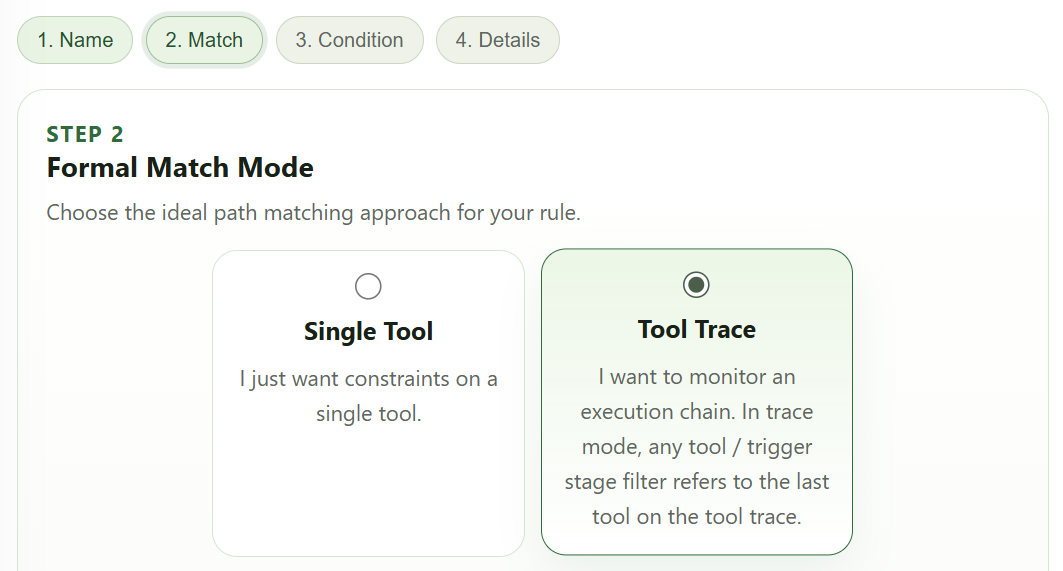
填写完规则名后,在第二步我们首先要选择是单工具规则还是链式路径规则,我们的策略针对的是两个工具的组合行为,是一个典型的链式路径规则,因此在 Formal Match Mode 中要选择 Tool Trace,如图所示:
接下来在页面下方的 Trace format 处通过 + 号添加 3 个占位符,分别是 Tool A, ...? 和 Tool C。...? 表示 Tool A 和 Tool C 中可以有零个或多个工具调用,添加完后如图所示:
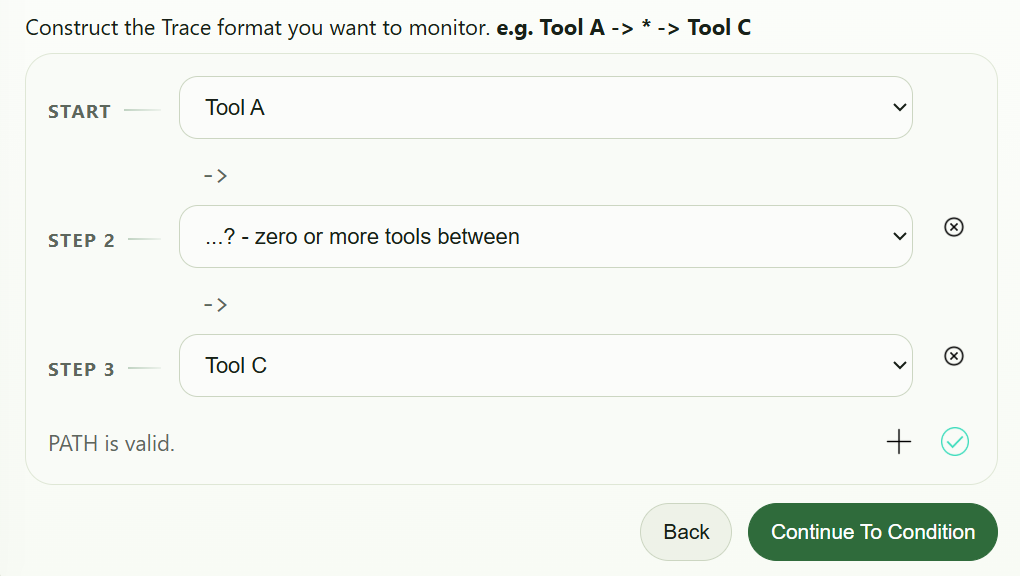
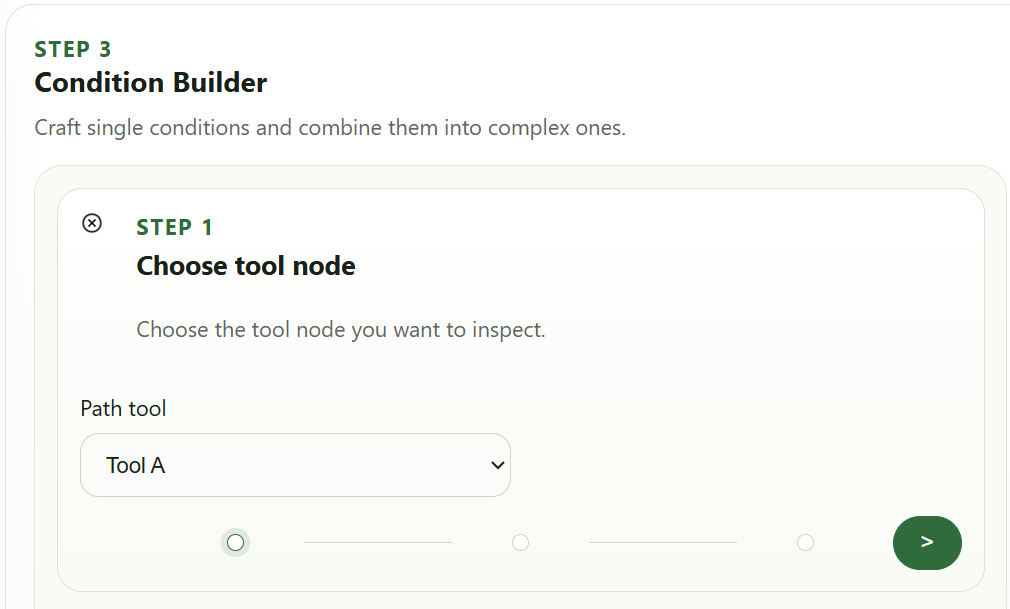
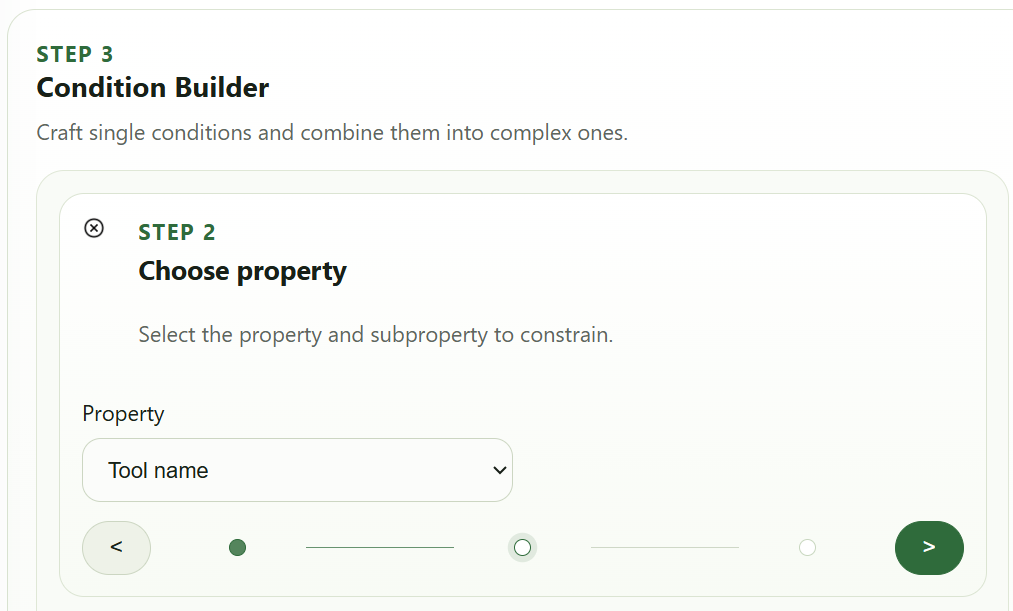
设置完 Trace format 后要点击右下角的绿色小勾确认,然后点击 Continue to Condition 按钮进入第三步。此时我们要把 Tool A 和 Tool C 绑定到具体的工具和参数上,Tool A 的工具名为 retrieve_doc,我们在 Saved Conditions 处按下 + 号,UI 界面会通过三个子步骤引导用户构建约束条件:
(1)选择需要约束的工具:Tool A
(2)选择需要约束的属性:Tool name
(3)选择比较关系 == 以及约束值 retrieve_doc
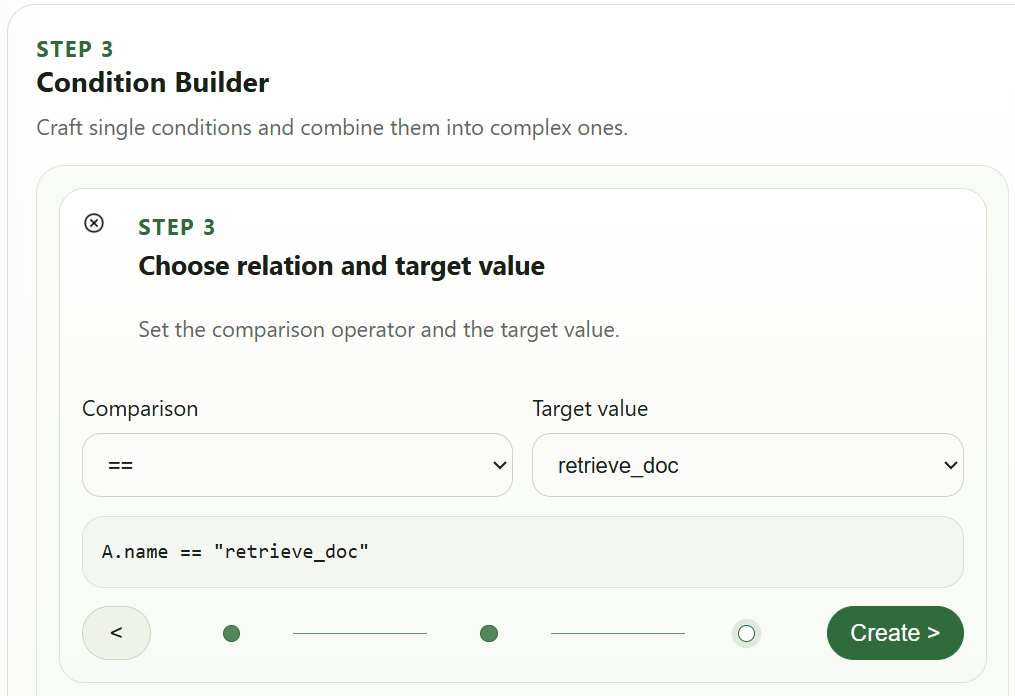
点击 Create > 按钮,系统会创建一个约束条件。Tool C 的工具名绑定 send_email_to 也可按相同步骤进行。
绑定完工具名后,下一步要对工具的参数值进行约束。
retrieve_doc工具:参数id == 0send_email_to工具:参数addr != "admin@example.com"
我们以 retrieve_doc.id 参数举例。我们依然在 Saved Conditions 处按下 + 号,并在第一步选择 Tool A。但在第二步时,由于我们要约束的是工具参数而不是工具名,因此在 Property 下拉框要选择 Tool syntax,选中后,右边会弹出 Sub-property 下拉框,我们选择 param-id (param- 是参数名前缀,后面的部分即是参数名 id),如图所示:
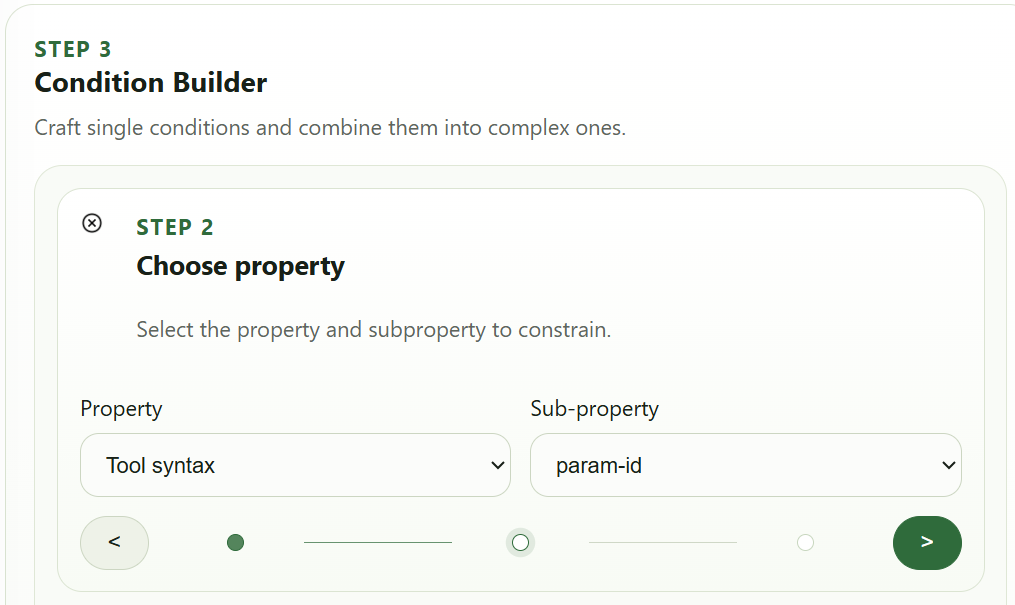
接着选择比较关系 == 以及约束值 0:
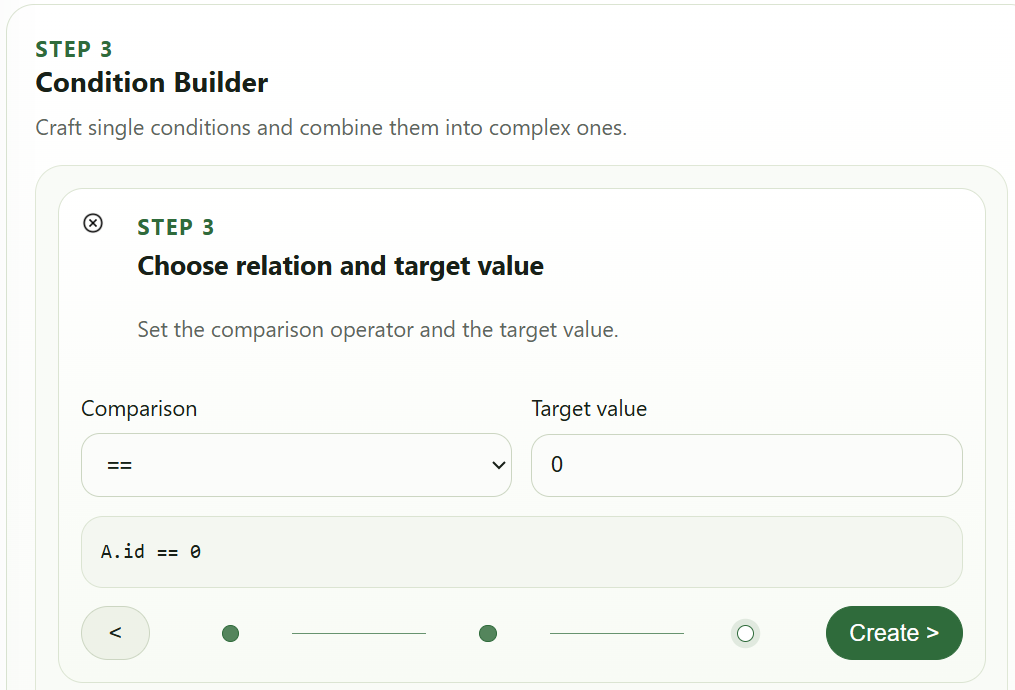
send_email_to.addr 约束的设置类似,但是要注意在选择比较关系时,应选择 !=。
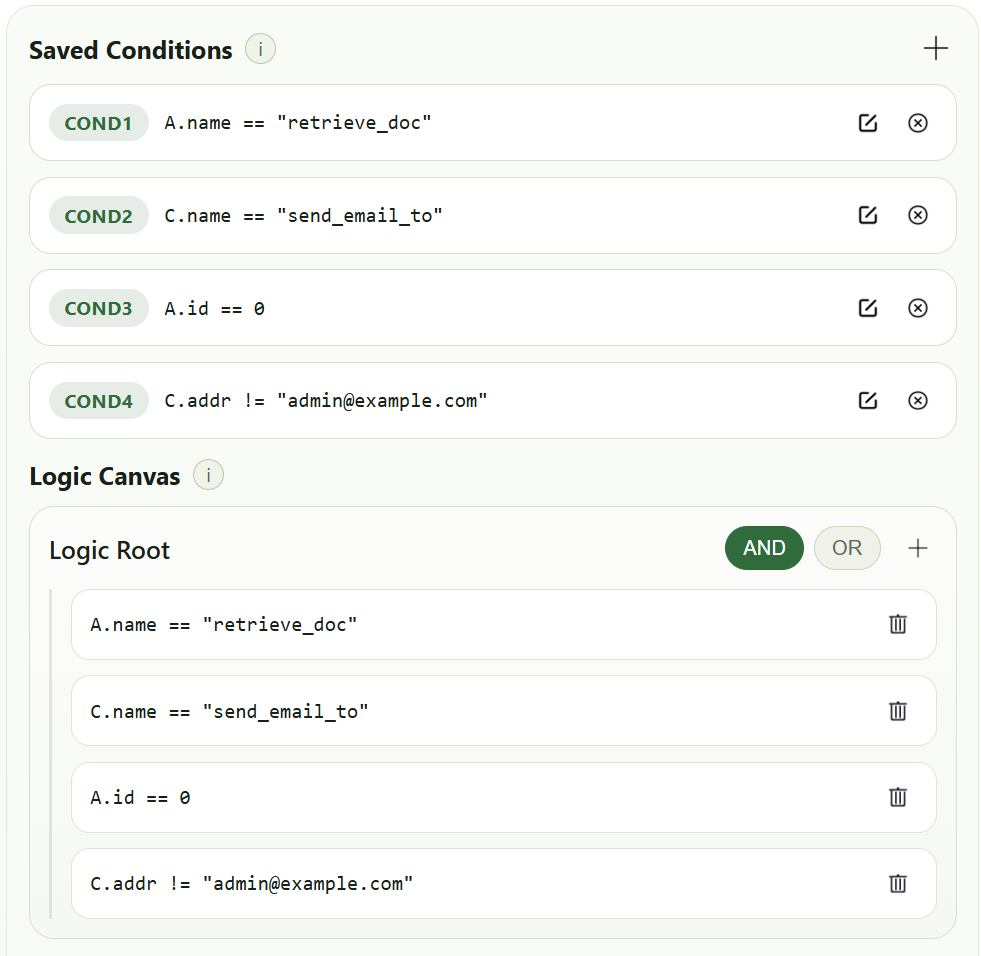
经过上述操作后,我们会在 Saved Conditions 获得四个约束条件,这四个约束条件必须同时满足才能阻断智能体的执行,因此我们要在 Logic Canvas 中,用 AND 连接这四个约束条件。如图所示:
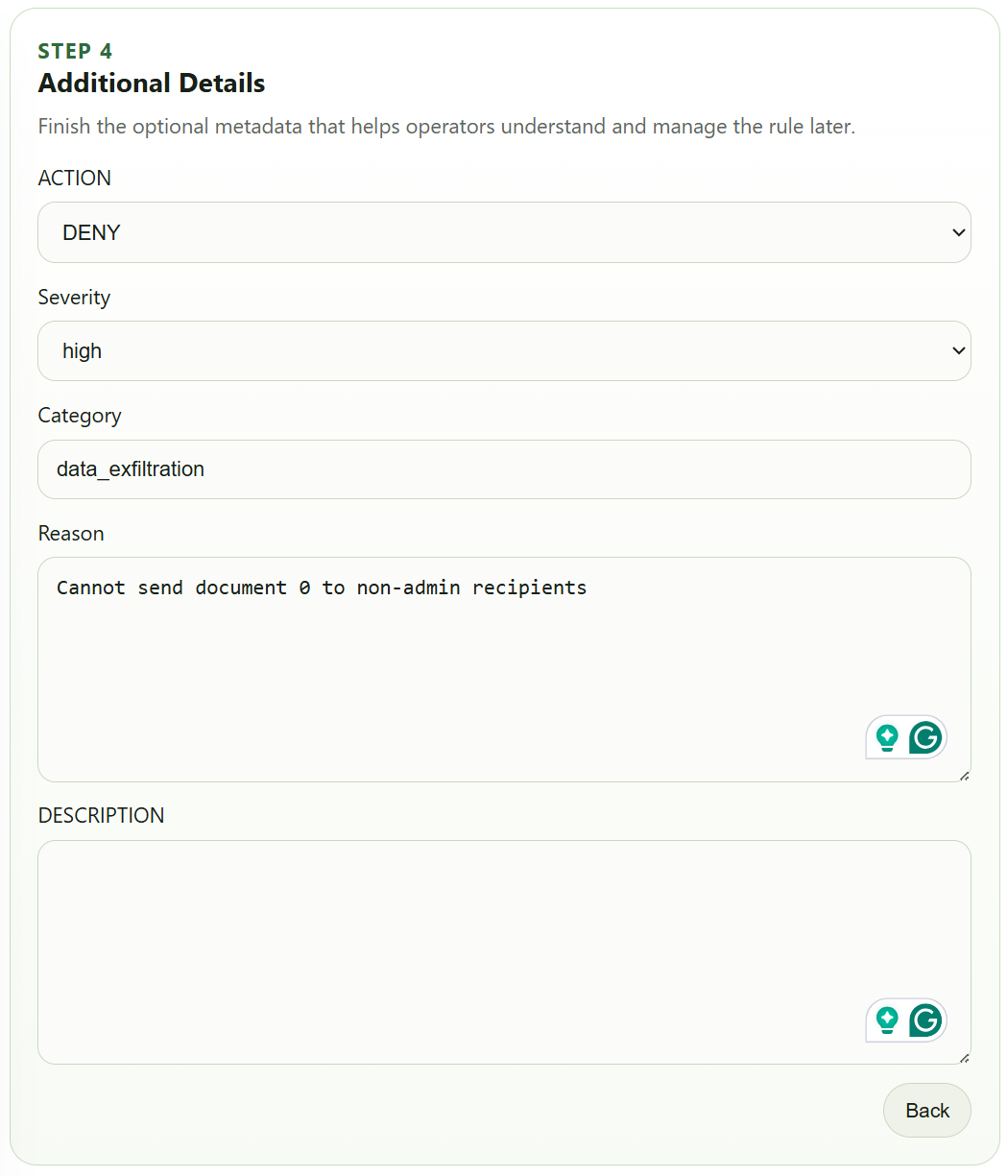
最后一步是添加策略触发动作,以及策略的元数据。由于策略匹配后要阻断执行,因此 ACTION 选 DENY。其余的 Severity 、Category 和 Reason 等可以按需填写,如图所示:
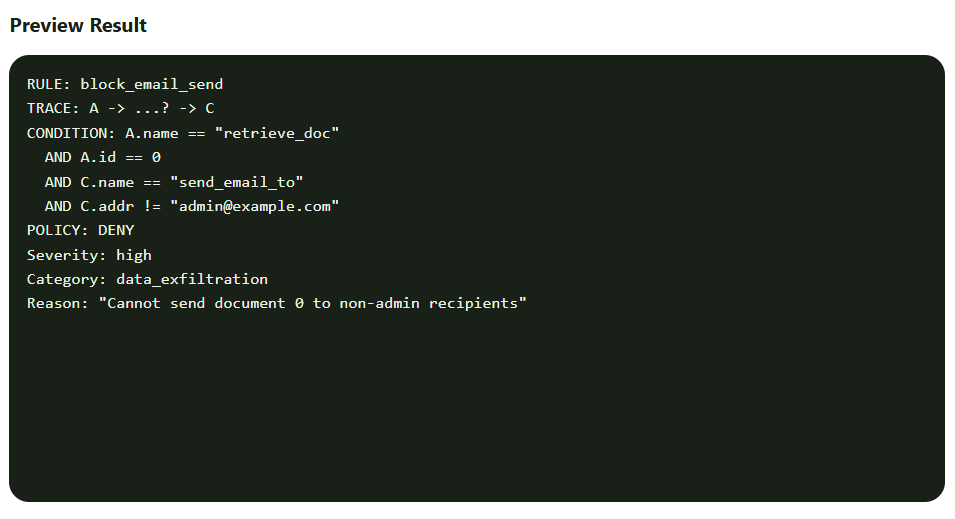
我们还可以发现,在使用交互式方式配置策略时,系统会同步生成预览 DSL 代码,如图所示:
确认一切无误后,点击 Generate Rule 按钮,系统会自动生成该策略,但要正式生效,还需要在 Rule List 中手动 Publish 该策略。
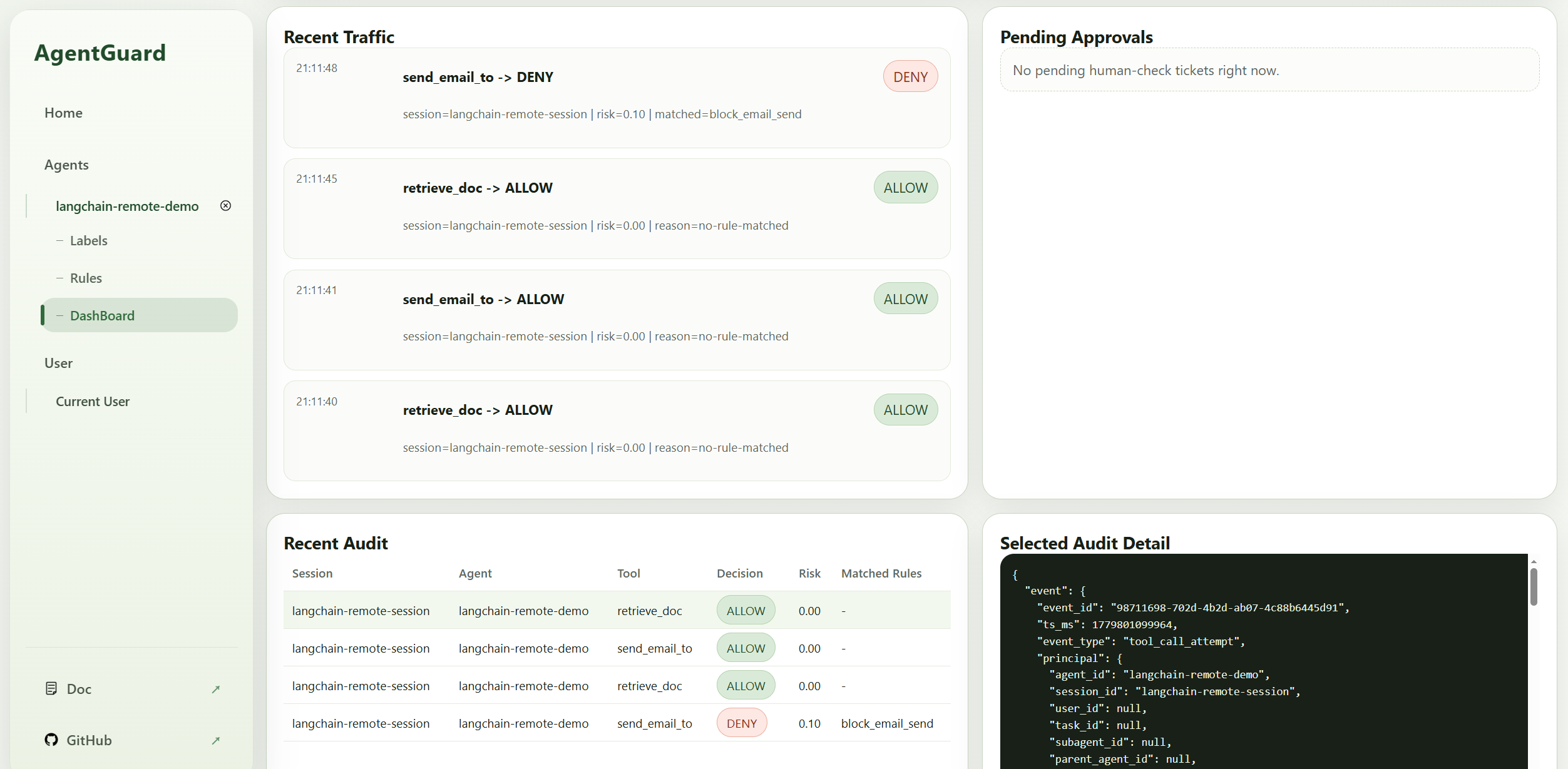
你可以在 DashBoard 选项卡中审计智能体的运行状态,以及策略执行情况,如图所示:
补充说明:虽然 UI 界面能覆盖绝大多数的策略表达,但目前仍有部分 DSL 语法特性尚未覆盖,我们后续会继续完善。